
2-7.評価・面接設定:AI面接アバター設定

目次
AI面接アバター設定では、候補者とのAI面接で表示される面接官の見た目、面接言語、音声を求人ごとに設定できます。
求人内容や候補者に合わせて、面接官の画像、声質、声のトーンを調整することで、より自然な面接体験を提供できます。
1. AI面接アバター設定を開く
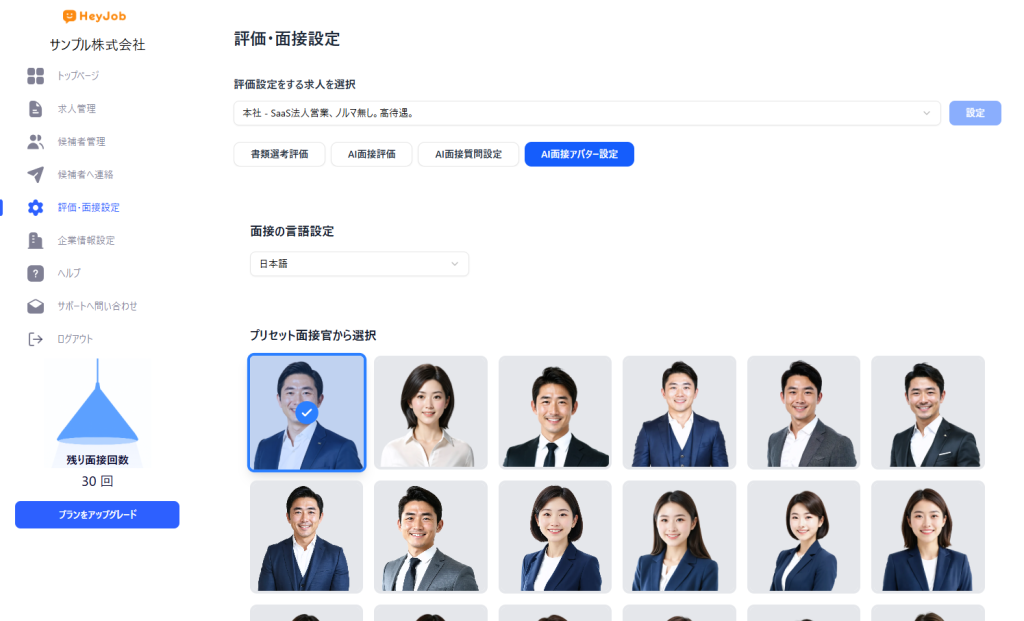
管理画面の左メニューから「評価・面接設定」をクリックします。
画面上部の「評価設定をする求人を選択」から、設定を変更したい求人を選択してください。
求人を選択したら、「AI面接アバター設定」をクリックします。
2. 面接の言語を設定する
「面接の言語設定」から、AI面接で使用する言語を選択します。
現在選択できる言語は以下です。
- Español
- 日本語
- English
- Deutsch
- 中文
求人ごとに言語を設定できるため、日本語求人、英語求人など、応募者に合わせた面接言語を選択してください。
3. プリセット面接官を選択する
「プリセット面接官から選択」では、あらかじめ用意された面接官画像から、AI面接で表示する面接官を選択できます。
面接官画像をクリックすると、その画像が選択状態になります。
選択中の画像にはチェックマークが表示されます。
候補者に安心感を与えたい場合は、求人や企業イメージに合った自然な人物画像を選ぶことをおすすめします。
4. 独自の画像をアップロードする
プリセット画像ではなく、自社で用意した画像を使用することもできます。
「写真をこちらにアップロードしてください」をクリックし、使用したい画像をアップロードします。
画像をアップロードする際は、以下の条件を参考にしてください。
- 正方形の画像を用意する
- 1024x1024px以上の画像を推奨
- jpeg、png、svg形式を推奨
- 候補者に違和感を与えにくい、自然な人物画像を使用する
【注意】
面接官画像は候補者が面接中に見る画面に表示されます。企業イメージや求人内容に合った画像を設定してください。
5. 面接官の声質を設定する
「面接官の音声の設定」では、面接官の声質を選択できます。
現在選択できる声質は以下です。
- 標準AI
- 明るい女性
- 丁寧な女性
- 落ち着いた男性
- 知的な男性
候補者に親しみやすい印象を与えたい場合は「明るい女性」や「丁寧な女性」、落ち着いた印象を出したい場合は「落ち着いた男性」や「知的な男性」など、求人の雰囲気に合わせて選択してください。
6. 面接官の声のトーンを設定する
「面接官の声のトーン」では、AI面接中の話し方の印象を選択できます。
現在選択できる声のトーンは以下です。
- 丁寧・落ち着いた
- フレンドリー
- フォーマル
- カジュアル
迷う場合は、候補者に安心感を与えやすい「丁寧・落ち着いた」または「フレンドリー」から選ぶとよいです。
役職者向けや専門職向けなど、きちんとした印象を重視したい場合は「フォーマル」も適しています。
迷う場合は「プロフェッショナル」を推奨します。
7. サンプル音声を確認する
声質と声のトーンを選択したら、「サンプルを再生」をクリックして音声を確認します。
候補者に聞こえる面接官の印象を事前に確認し、求人や企業イメージと合っているかを確認してください。
8. 設定を保存する
面接言語、面接官画像、声質、声のトーンを設定したら、画面下部の「保存する」をクリックします。
保存後、選択した内容が対象求人のAI面接に反映されます。
【注意】
求人ごとに設定内容が異なります。別の求人にも同じ設定を反映したい場合は、求人を切り替えて同じ手順で設定してください。
応募から1分で面接を開始する
運用の全体像を資料にまとめました
導入企業の運用フロー、料金、CSによる設定代行の範囲まで掲載しています。ビジネス用のメールアドレス一つでご覧いただけます。
