
2-5.評価・面接設定:AI面接評価

目次
AI面接評価では、AI面接の結果として候補者をどの観点で評価するかを、求人ごとに設定できます。
ここで設定した評価項目は、候補者がAI面接を完了した後の「カテゴリ別評価」に反映されます。
求人で重視したいスキルや人物特性に合わせて、評価項目を設定してください。
1. AI面接評価を開く
管理画面の左メニューから「評価・面接設定」をクリックします。
画面上部の「評価設定をする求人を選択」から、評価項目を設定したい求人を選択してください。
求人を選択したら、「AI面接評価」をクリックします。
2. 評価項目を確認する
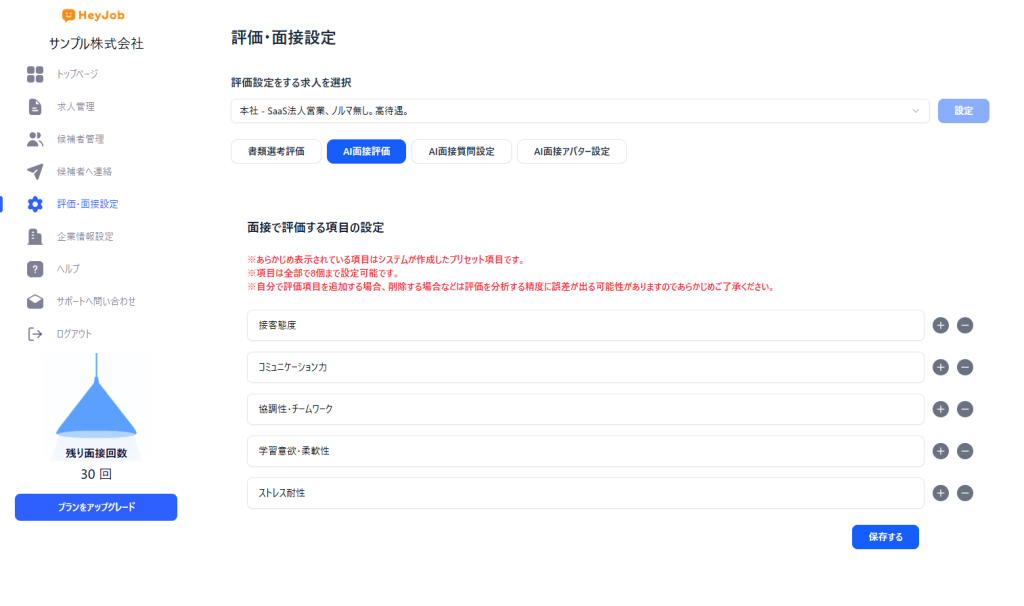
「面接で評価する項目の設定」では、AI面接で評価する項目を確認できます。
あらかじめ表示されている項目は、システムが作成したプリセット項目です。
必要に応じて、そのまま利用することも、求人内容に合わせて編集することもできます。
評価項目は全部で8個まで設定できます。
3. 評価項目を編集する
評価項目の入力欄をクリックし、求人に合わせた評価項目名を入力します。
評価項目は、AIが候補者の回答を分析する基準になります。
抽象的な表現ではなく、面接中の発言から判断しやすい観点で設定してください。
例:
- 顧客対応力
- 課題解決思考
- コミュニケーション能力
- 主体性・改善意欲
- ITリテラシー・学習意欲
「良い人」「雰囲気が良い」「やる気がある」など、判断基準が曖昧な表現は避けることをおすすめします。
4. 評価項目を追加・削除する
評価項目を増やしたい場合は、「追加」をクリックします。
不要な評価項目を削除したい場合は、対象項目の「削除」をクリックします。
【注意】
評価項目を追加・削除すると、AIが評価する観点が変わります。
すでに候補者が面接を受けている求人で変更する場合は、評価結果の見え方が変わる可能性があるため注意してください。
5. 評価項目を設定するときのポイント
評価項目は、1つの項目につき1つの観点に絞ると、評価結果が分かりやすくなります。
例えば、「主体性と協調性」のように複数の観点を1つにまとめるよりも、「主体性」「協調性」のように分けて設定する方が、評価結果を確認しやすくなります。
また、同じ意味の項目が複数あると、評価結果が分かりにくくなる場合があります。
既存のプリセット項目と重複しないように確認してから追加してください。
6. 設定を保存する
評価項目の編集が完了したら、「保存する」をクリックします。
保存した内容は、対象求人のAI面接評価に反映されます。
別の求人にも同じ評価項目を設定したい場合は、求人を切り替えて同じ手順で設定してください。
7. 評価結果画面で確認する
候補者がAI面接を完了すると、ここで設定した評価項目に沿って、候補者詳細画面の「カテゴリ別評価」にスコアとコメントが表示されます。
評価結果の確認方法は、「4-1. 面接完了後:分析/評価結果の確認」を参照してください。
応募から1分で面接を開始する
運用の全体像を資料にまとめました
導入企業の運用フロー、料金、CSによる設定代行の範囲まで掲載しています。ビジネス用のメールアドレス一つでご覧いただけます。
