
2-6.評価・面接設定:AI面接質問設定

目次
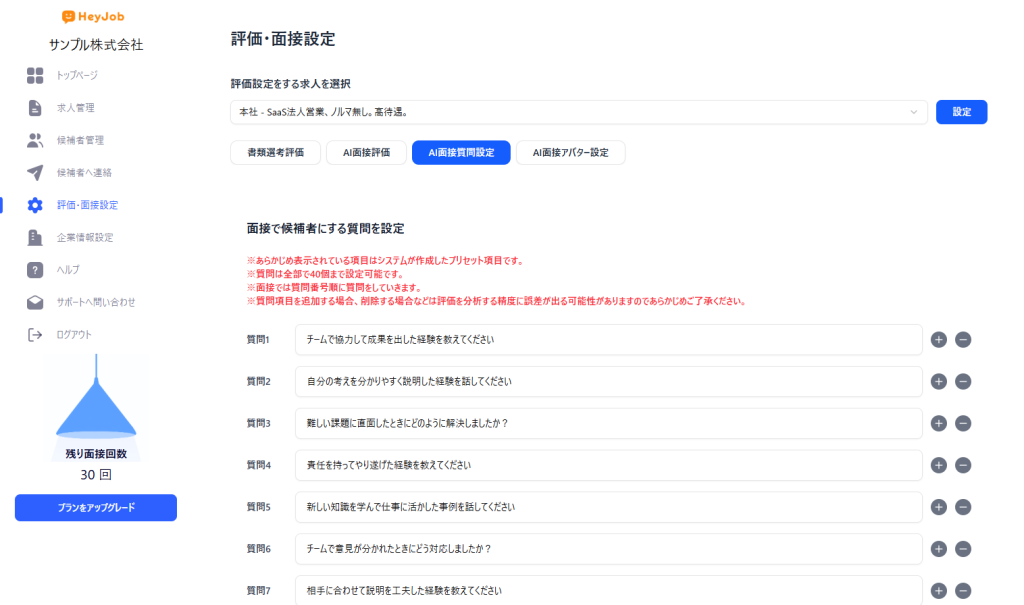
AI面接質問設定では、AI面接で候補者に質問する内容を、求人ごとに設定できます。
ここで設定した質問は、候補者がAI面接を受ける際に、質問番号順に表示されます。
また、面接完了後の候補者詳細画面では、質問ごとのチャプターとして表示されるため、評価結果を確認するときにも重要な設定です。
1. AI面接質問設定を開く
管理画面の左メニューから「評価・面接設定」をクリックします。
画面上部の「評価設定をする求人を選択」から、質問を設定したい求人を選択してください。
求人を選択したら、「AI面接質問設定」をクリックします。
2. 質問内容を確認する
「面接で候補者にする質問を設定」では、AI面接で候補者に聞く質問を確認できます。
あらかじめ表示されている質問は、システムが作成したプリセット項目です。
求人内容に合わせて、そのまま使用することも、内容を編集することもできます。
質問は全部で100個まで設定できます。
3. 質問を編集する
質問内容の入力欄をクリックし、候補者に聞きたい質問を入力します。
質問は、求人で確認したいスキルや経験が分かるように、できるだけ具体的に設定してください。
例:
- 新しいツールやシステムを学ぶとき、どのように習得していますか?
- これまでの経験で、顧客から難しい相談を受けた際にどのように対応しましたか?
- 業務の中で課題を見つけ、自ら改善した経験を教えてください。
4. 質問の順番を意識する
AI面接では、質問番号順に質問が行われます。
質問1から順に、候補者が答えやすい流れになるように設定してください。
おすすめの流れは以下です。
- これまでの経験を聞く質問
- 求人で重視するスキルを確認する質問
- 具体的な行動事例を聞く質問
- 想定場面への対応を聞く質問
- 意欲や学習姿勢を確認する質問
最初から難しい質問を置くよりも、候補者が話しやすい質問から始めると、自然な面接になりやすくなります。
5. 質問を追加・削除する
質問を増やしたい場合は、「追加」をクリックします。
不要な質問を削除したい場合は、対象質問の「削除」をクリックします。
【注意】
質問を追加・削除すると、候補者が回答する内容や、AIが評価する材料が変わります。
すでに候補者へ面接リンクを送付している求人では、変更タイミングに注意してください。
6. 深掘り質問を設定する
各質問には「深掘りをする」スイッチがあります。
このスイッチをオンにすると、候補者の回答内容に応じて、AIが追加で深掘り質問を行います。
深掘りを有効にすると、候補者の回答の具体性や、経験の再現性を確認しやすくなります。
一方で、面接時間が長くなる可能性もあるため、重要な質問に絞って設定することをおすすめします。
深掘りを設定するとよい質問の例:
- 候補者の主体性や判断理由を深く知りたい質問
- 実績や成果の具体性を確認したい質問
- トラブル対応や課題解決の過程を確認したい質問
7. 設定を保存する
質問内容、質問順、深掘り設定を確認したら、「保存する」をクリックします。
保存した内容は、対象求人のAI面接に反映されます。
別の求人にも同じ質問を設定したい場合は、求人を切り替えて同じ手順で設定してください。
8. 面接完了後の確認画面との関係
候補者がAI面接を完了すると、設定した質問は候補者詳細画面の「チャプター」として表示されます。
質問ごとに動画を確認できるため、評価結果を見る際に、どの質問への回答が評価に影響したのかを確認しやすくなります。
評価結果の確認方法は、「4-1. 面接完了後:分析/評価結果の確認」を参照してください。
応募から1分で面接を開始する
運用の全体像を資料にまとめました
導入企業の運用フロー、料金、CSによる設定代行の範囲まで掲載しています。ビジネス用のメールアドレス一つでご覧いただけます。
