
AI面接の推奨環境とトラブル対処法|候補者案内テンプレ付き

- AI面接「HR-LENS」の推奨環境、候補者への事前案内、カメラ・マイク・通信トラブルの対処法をCS担当者が解説。コピーして使える案内メールと、評価エラー時の再評価手順も紹介します。
目次
「AI面接を導入したものの、候補者へ何を案内すればよいか分からない」
「通信や音声のトラブルで、候補者が途中離脱してしまわないか心配」
こんにちは。AI面接サービス「HR-LENS」の西川です。
HR-LENSは、候補者がパソコンやスマートフォンから24時間いつでも受検できるAI面接サービスです。日程調整の負担を減らせる一方、対人面接のように面接官がその場で機器の設定を手伝うことはできません。
そのため、候補者が安心して受検できるよう、事前案内で「推奨環境」「所要時間」「困ったときの対応」を伝えておくことが大切です。
この記事では、HR-LENSをスムーズに運用するために、次の内容を解説します。
- 候補者へ案内したい推奨環境
- 受検前に共有しておきたいHR-LENSの仕様
- コピーして使える候補者向け案内メール
- カメラ・マイク・通信トラブルへの対処法
- 評価レポートにエラーが出た場合の再評価手順
導入直後の社内マニュアルとしてもご活用ください。
まず押さえたい結論:PC・最新版Chrome・安定したWi-Fiを推奨
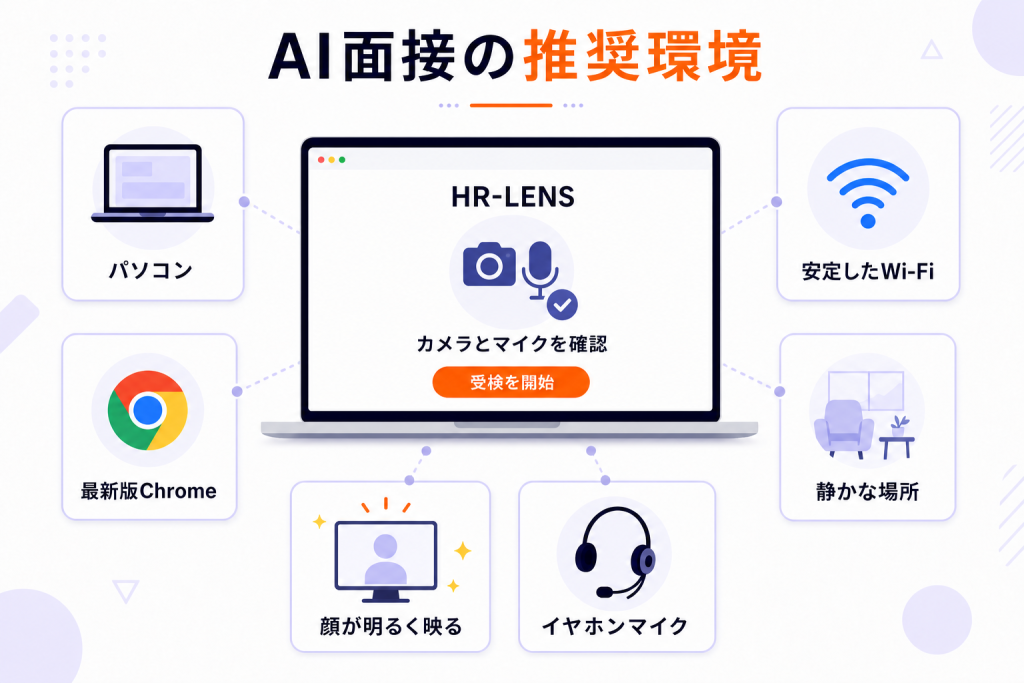
HR-LENSはパソコンとスマートフォンの両方から受検できます。ただし、通信や音声認識の安定性を優先する場合は、次の環境をおすすめしています。
- WindowsまたはMacのパソコン
- 最新版のGoogle Chrome
- 安定したWi-Fi回線
- 周囲の音が少ない場所
- 顔が明るく映る場所
- 使用できる場合はイヤホンマイク
スマートフォン、とくにiPhoneやモバイル回線(4G・5G)、アプリ内ブラウザでは、通信や音声認識が不安定になる場合があります。スマートフォンで受検する場合も最新版のGoogle Chromeを使用し、うまく進まないときは、パソコン・最新版のGoogle Chrome・安定したWi-Fi環境へ切り替えてお試しください。
AI面接を安定して受けるための3つの推奨環境
1. 安定した通信環境と最新版のブラウザ
受検中に通信が不安定になると、画面が止まったり、回答の送信に時間がかかったりする場合があります。
候補者には、移動中や地下、フリーWi-Fiを避け、自宅などの安定したWi-Fi環境で受検するよう案内しましょう。ブラウザは最新版のGoogle Chromeを推奨します。
受検前には、次の点も確認していただくと安心です。
- パソコンやスマートフォンを十分に充電する
- 不要なアプリやブラウザのタブを閉じる
- VPNなど通信に影響する設定を利用している場合は社内ルールを確認する
- 面接URLをメールやチャットから開き直せる状態にしておく
2. 静かな場所とイヤホンマイク
周囲の会話、テレビ、空調などの環境音が大きいと、候補者の声が聞き取りにくくなる場合があります。
できるだけ静かな個室で受検し、利用できる場合はマイク付きイヤホンをご使用ください。イヤホンマイクがない場合も、端末を口元から離しすぎず、普段より少しゆっくり、はっきり話すと音声を収録しやすくなります。
また、ブラウザからカメラ・マイクの使用許可を求められた場合は、どちらも「許可」を選択してください。
3. 顔が正面から明るく映る場所
窓や照明が候補者の背後にあると、逆光で顔が暗く映ります。できるだけ顔の正面から光が当たる場所を選び、カメラに上半身と顔が自然に収まる位置へ端末を調整してください。
特別な撮影機材は必要ありません。窓を正面にする、デスクライトの向きを変えるといった小さな調整でも、映像は見やすくなります。
候補者が戸惑わないために事前共有したい3つのこと
AI面接が初めての候補者は、「どのくらい時間がかかるのか」「AIに話しかけてもよいのか」「失敗したらやり直せるのか」が分からず、不安を感じることがあります。
案内メールには、少なくとも次の3点を入れましょう。
所要時間は質問数により10〜20分程度
HR-LENSの所要時間は、質問数や回答時間によって異なりますが、平均10〜20分程度です。「落ち着いて取り組める時間を確保してください」と添えると親切です。
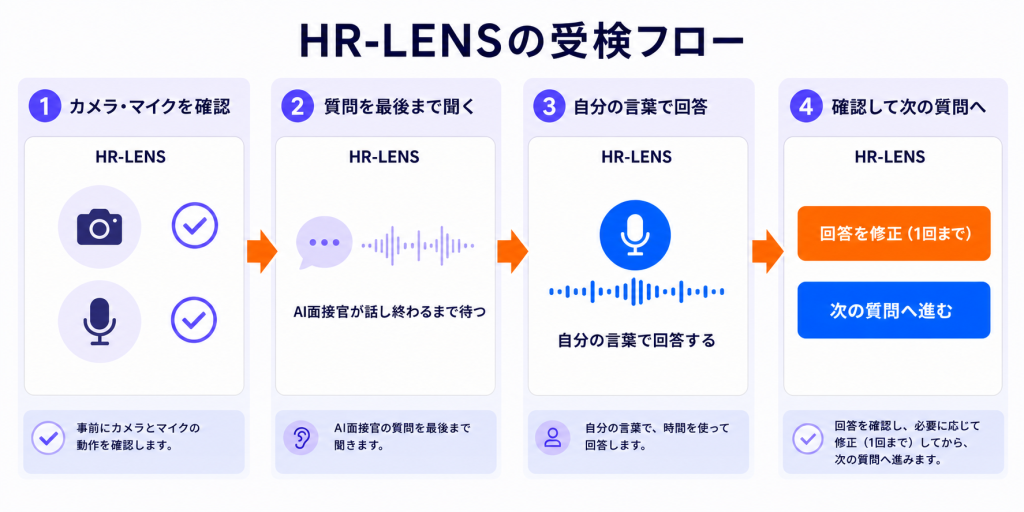
AI面接官の質問が終わってから回答する
質問の途中で話し始めると、冒頭の回答がうまく収録されない可能性があります。AI面接官が話し終わったことを確認してから回答を始めるよう案内してください。
次の質問へ進む前に、回答を1回修正できる
HR-LENSの面接画面には「回答を修正(1回まで)」ボタンがあります。回答後、次の質問へ進む前であれば、各質問につき1回まで回答を録り直せます。言い間違いや言い淀みがあっても、落ち着いて取り組めることを事前に伝えておきましょう。
面接画面には「質問1/10」のような進捗と残り時間も表示されます。候補者は現在位置を確認しながら受検できます。
*画面右下の「回答を修正(1回まで)」から、次の質問へ進む前に回答を録り直せます。*
【コピーして使える】候補者向けAI面接案内テンプレート
以下は、採用担当者から候補者へ送る案内メールのひな型です。会社名、受検URL、期限、問い合わせ先を変更してご利用ください。
件名:【AI面接のご案内】選考用URLのご送付(株式会社〇〇)
〇〇様
株式会社〇〇 採用担当です。
このたびは、弊社求人へご応募いただき、誠にありがとうございます。
一次選考として、AI面接システム「HR-LENS」を利用したオンライン面接を実施いたします。
ご自身のパソコンまたはスマートフォンから、24時間いつでもご都合のよい時間に受検できます。
以下のURLよりアクセスし、期限までに受検をお願いいたします。
▼AI面接受検URL
[ここに受検URLを挿入]
▼受検期限
〇年〇月〇日(〇)〇時まで
【受検前の確認事項】
– 所要時間:10〜20分程度です。時間に余裕をもってお進みください。
– 推奨端末・ブラウザ:パソコンと最新版のGoogle Chromeを推奨します。
– 通信環境:安定したWi-Fi環境で受検してください。
– 受検場所:周囲の音が少なく、顔が明るく映る場所をお選びください。
– カメラ・マイク:ブラウザに使用許可を求められた場合は「許可」を選択してください。可能であればマイク付きイヤホンをご利用ください。
– 回答方法:AI面接官の質問が終わったことを確認してから、回答を始めてください。
– 回答のやり直し:次の質問へ進む前であれば、「回答を修正」から各質問につき1回まで録り直せます。慌てず、ご自身の言葉でお答えください。
メールやLINE内の受検リンクを押しても画面が開かない場合は、リンクを長押ししてコピーし、最新版のGoogle Chromeを起動してアドレスバーへ貼り付けてください。
受検画面が止まる、音声が入らないなどの問題が発生した場合は、通信環境とカメラ・マイクの許可設定をご確認のうえ、URLを開き直してください。
解決しない場合は、下記の採用窓口までご連絡ください。
採用窓口
[担当部署・担当者名]
[メールアドレス/電話番号]
それでは、〇〇様からのご受検を心よりお待ちしております。
株式会社〇〇
採用担当
候補者から「受検できない」と連絡があったときの確認手順
候補者から相談を受けた場合は、いきなり再受検をお願いするのではなく、次の順番で状況を確認します。
メール・LINE内の受検リンクを押しても開かない場合
メールアプリやLINEには、メッセージを見ながらWebページを表示する「アプリ内ブラウザ」があります。これは簡易的なブラウザのため、カメラやマイクなどを使用するページでは、リンクを押しても反応しない、画面が切り替わらない、ボタンが動作しないといった問題が起こる場合があります。
リンクを押しても画面が開かないときは、次の手順をご案内ください。
- メールまたはLINE内の受検リンクを長押しする
- 「コピー」または「リンクをコピー」を選択する(※利用するデバイスによって表示のされ方が異なる場合がございます)
- 最新版のGoogle Chromeを開く(推奨)
- 画面上部のアドレスバーを長押しし、「貼り付け」または「ペーストして移動」を選択する
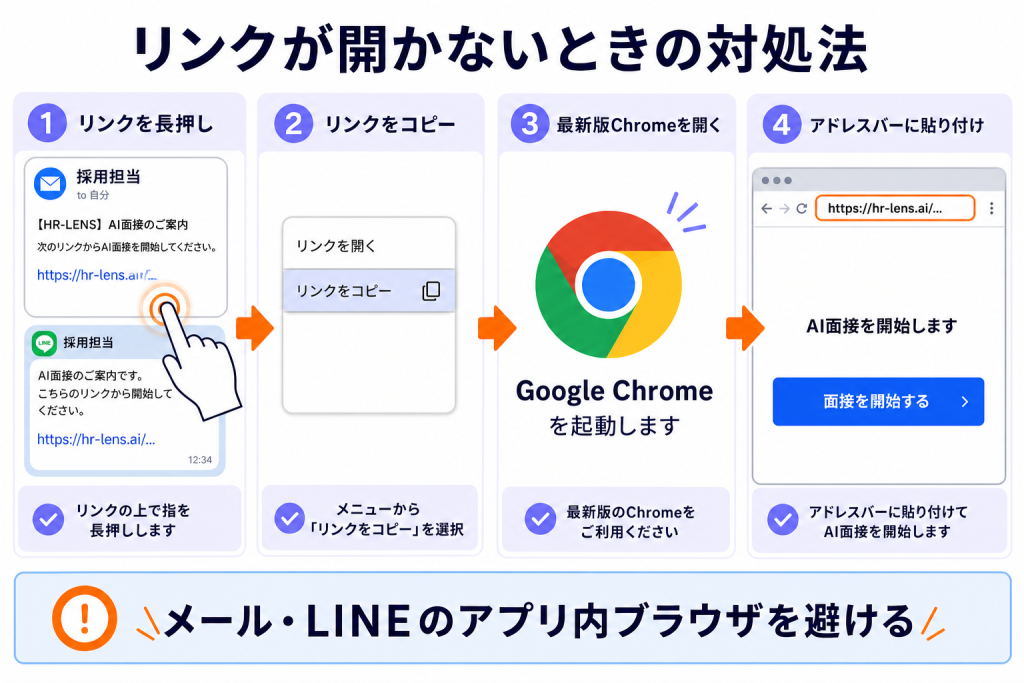
これが最も簡単で確実な対処法です。スマートフォンの場合も、メールアプリやLINEの画面内では開かず、外部の最新版Google Chromeへリンクを貼り付けてください。HR-LENSでは、端末を問わず最新版のGoogle Chromeを推奨しています。
それでも開けない場合は、次の点も確認します。
- メールアプリやLINEに「リンクを外部ブラウザで開く」設定があるか
- スマートフォンの標準ブラウザが正しく設定されているか
- メールアプリ、LINE、ブラウザ、OSが最新版になっているか
- リンクの前後に不要な文字や空白を含めてコピーしていないか
端末によって設定画面や項目名が異なるため、設定変更を無理にお願いするよりも、まずはリンクをコピーして外部ブラウザで開く方法をご案内ください。
受検画面が止まる、カメラ・マイクが使えない場合
- 安定したWi-Fiへ接続しているか
- Google Chromeが最新版になっているか
- ブラウザでカメラとマイクが許可されているか
- 面接URLを一度閉じ、再度開き直したか
- スマートフォンの場合、パソコンへ切り替えられるか
- 端末やブラウザを変えても解消しない場合は、発生日時と画面の状態を採用担当者へ共有できるか
動画の再生に問題がある場合は、ブラウザのキャッシュを削除して再読み込みするか、最新版のGoogle Chromeで再度お試しください。
評価レポートにエラーが出た場合は「再評価」を試す
候補者が面接を完了していても、一時的な通信状況などにより、管理画面の評価レポートにエラーが表示されたり、解析が途中で止まったりすることがあります。
再評価ボタンは、評価結果が生成された後であればいつでも利用できます。評価エラーが表示された場合や、評価処理に明らかな不都合が生じた場合にのみ、必要に応じて利用してください。
管理画面から再評価する手順
- HR-LENS管理画面の「候補者管理」を開く
- 対象となる候補者の「候補者詳細」画面を開く
- 左側の「候補者プロフィール」カード上部にある、円形矢印の「再評価」アイコンをクリックする
- 処理完了後、しばらく後に評価レポートが生成されているか確認する
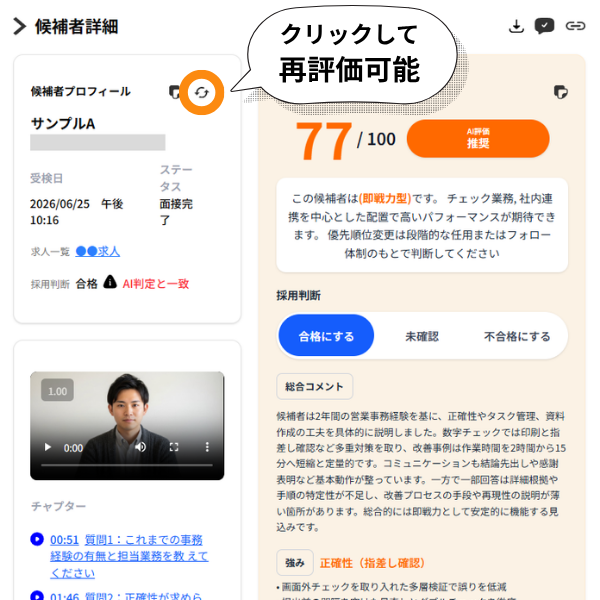
*左側の「候補者プロフィール」カード右上にある円形矢印アイコンが、再評価ボタンです。*
再評価を実行してもエラーが解消しない場合は、HR-LENSカスタマーサクセスへご相談ください。その際、候補者を特定できる情報、発生日時、表示されたエラー内容をお知らせいただくと確認がスムーズです。
スムーズな運用のため、案内前に採用担当者自身でテスト受検を
候補者へ案内を送る前に、採用担当者または社内メンバーが候補者になりきって、一度テスト受検することをおすすめします。
実際に受検すると、次のような運用上の気づきが得られます。
- 面接URLを受け取ってから、迷わず開始できるか
- カメラ・マイクの許可画面で戸惑わないか
- 質問が終わってから回答する流れが分かるか
- 自社が設定した質問数と所要時間が合っているか
- 候補者への案内に追加すべき注意事項がないか
トライアル開始時は、求人登録や質問・評価基準の準備についてHR-LENSのカスタマーサクセスが支援します。アカウント発行後は、実際の運用に近い状態でテストし、候補者へ送る案内文と社内の問い合わせ対応フローを整えておきましょう。
よくある質問
Q1. HR-LENSはスマートフォンでも受検できますか?
はい。パソコンとスマートフォンから受検できます。スマートフォンの場合もできるだけ最新版のGoogle Chromeを使用してください。より安定した受検環境として、パソコン・最新版のGoogle Chrome・安定したWi-Fi環境を推奨します。
Q2. AI面接にはどのくらい時間がかかりますか?
質問数や回答時間によって異なりますが、平均10〜20分程度です。候補者には、受検期限とあわせて、落ち着いて取り組める時間を確保するよう案内してください。
Q3. カメラやマイクが使えない場合はどうすればよいですか?
まず、ブラウザのカメラ・マイク設定が「許可」になっているか確認します。その後、面接URLを開き直し、改善しない場合は最新版のGoogle Chromeまたは別の端末でお試しください。
Q4. 候補者は回答をやり直せますか?
はい。回答後、次の質問へ進む前に「回答を修正(1回まで)」を選択すると、各質問につき1回まで回答を録り直せます。
Q5. 評価レポートにエラーが出た場合、候補者は再受検が必要ですか?
必ずしも再受検が必要とは限りません。録音・録画データが正常に保存されている場合は、候補者詳細画面の円形矢印アイコンから再評価できることがあります。再評価で解消しない場合は、カスタマーサクセスへご相談ください。
Q6. メールやLINEの受検リンクを押しても画面が開かない場合は?
メールアプリやLINEのアプリ内ブラウザでは、受検画面が正常に開かない場合があります。リンクを長押ししてコピーし、最新版のGoogle Chromeを起動してアドレスバーへ貼り付けてください。アプリ内で繰り返しリンクを押すより、外部ブラウザで直接開く方法が確実です。
まとめ
AI面接をスムーズに運用するために、特別な機材は必要ありません。大切なのは、候補者が迷わないよう、受検前に必要な情報を具体的に伝えておくことです。
まずは次の3点から始めてください。
- 候補者には「パソコン・最新版Chrome・安定したWi-Fi」を第一推奨として案内する
- 所要時間、カメラ・マイク設定、回答方法をメールに記載する
- 採用担当者自身がテスト受検し、問い合わせ対応と再評価手順を確認する
HR-LENSの操作方法や候補者への案内方法について不明点がある場合は、お気軽にご相談ください。
参考情報
応募から1分で面接を開始する
運用の全体像を資料にまとめました
導入企業の運用フロー、料金、CSによる設定代行の範囲まで掲載しています。ビジネス用のメールアドレス一つでご覧いただけます。
