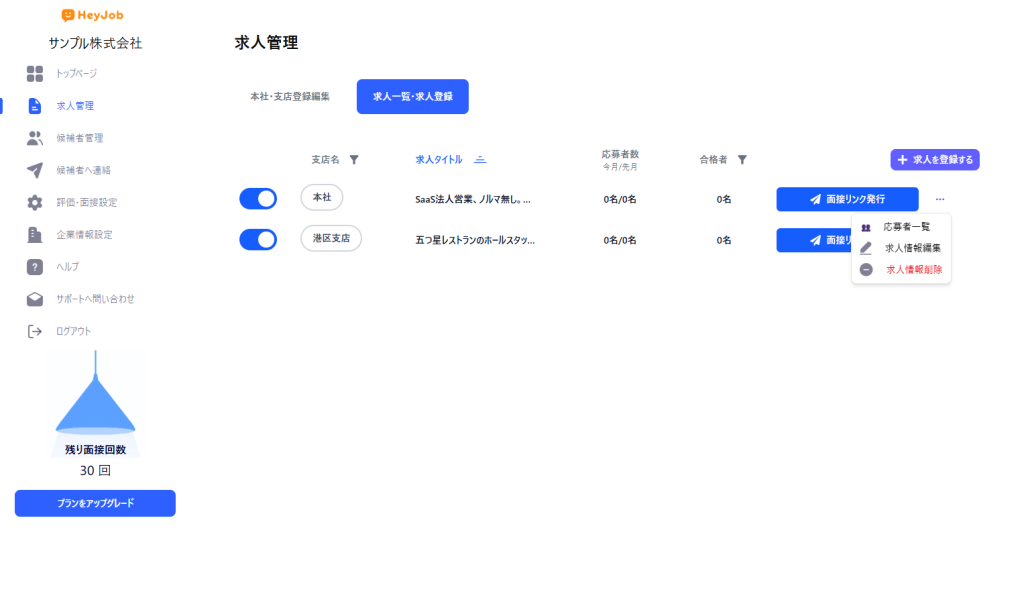
求人一覧・求人登録では、AI面接で使用する求人情報を作成・管理できます。
求人情報は、候補者に表示されるだけでなく、AI面接の評価や質問生成にも関係します。
求人内容が正しく入力されているか確認しながら登録してください。
1. 求人一覧・求人登録を開く
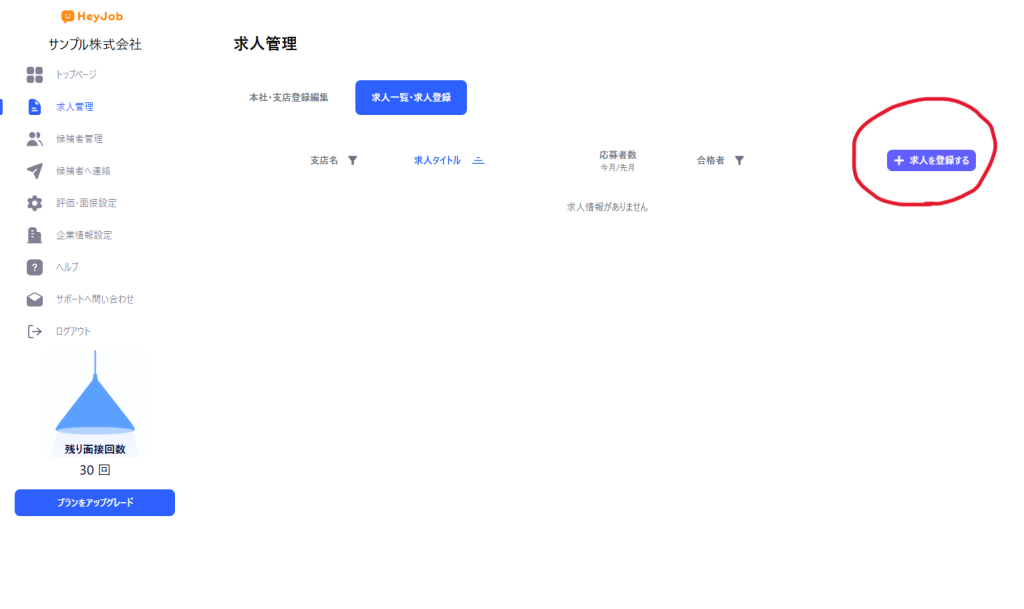
管理画面の左メニューから「求人管理」をクリックします。
求人管理画面には、以下の2つのタブがあります。
- 本社・支店登録編集
- 求人一覧・求人登録
求人を作成・確認する場合は、「求人一覧・求人登録」をクリックします。
2. 求人一覧を確認する
求人一覧では、登録済みの求人を確認できます。
一覧で確認できる主な項目は以下です。
- 支店名
- 求人タイトル
- 応募者数
- 合格者
- 複製
- 面接リンク発行
応募者数は、今月と先月の人数が表示されます。
合格者数も一覧上で確認できます。
3. 求人を新規登録する
新しい求人を作成する場合は、「求人を登録する」をクリックします。
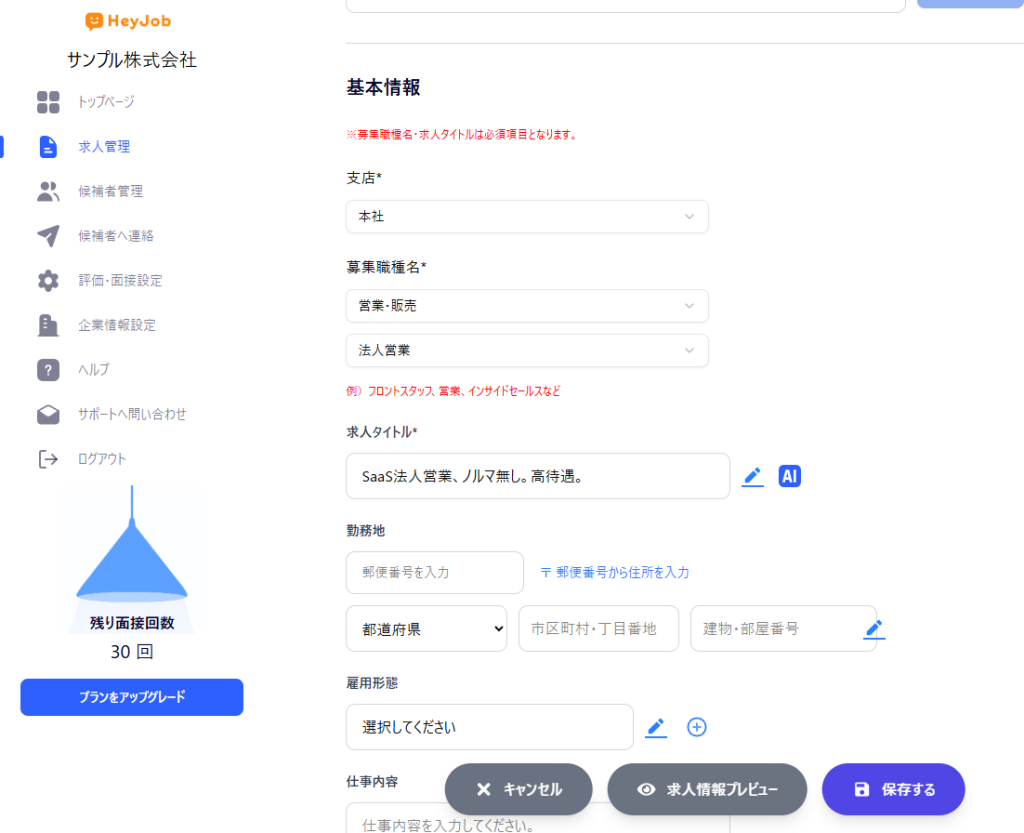
求人登録画面では、基本情報、詳細情報、募集要項、イメージ画像を入力できます。
4. 基本情報を入力する
基本情報では、求人の基本となる情報を入力します。
必須項目は以下です。
- 支店
- 募集職種名
- 求人タイトル
「候補者面接画面への表示」をオンにすると、候補者側の面接画面に求人情報が表示されます。
候補者に見せたい求人内容になっているか確認してから公開してください。
その他、以下の情報も入力できます。
- 勤務地
- 雇用形態
- 仕事内容
- 給与レンジ
勤務地では、国、郵便番号、都道府県、市区町村、建物・部屋番号などを入力できます。
郵便番号から住所を入力する機能も利用できます。
5. AI補助を使って文章を作成する
各入力項目の横にある編集アイコンをクリックすると、職種や入力内容に応じたテキスト作成の補助を利用できます。
求人タイトル、仕事内容、事業内容、必須スキル、福利厚生など、文章作成に時間がかかる項目で活用できます。
AI補助で作成された文章は、そのまま使うのではなく、実際の求人内容に合っているか確認してから保存してください。
6. 詳細情報を入力する
詳細情報では、求人の魅力や企業情報を補足できます。
入力できる項目は以下です。
- 求人サブタイトル
- 事業内容
候補者が求人内容を理解しやすくなるよう、簡潔で具体的な内容を入力してください。
7. 募集要項を入力する
募集要項では、求人に関する詳細条件を入力します。
入力できる主な項目は以下です。
- 必須スキル
- 歓迎・推奨スキル
- 勤務時間
- 休日・休暇
- 福利厚生
- 選考プロセス
- 採用予定人数
必須スキルや歓迎スキルは、AI面接評価や質問設定の参考にもなるため、できるだけ具体的に入力してください。
8. イメージ画像を設定する
求人には、イメージ画像を最大3枚まで登録できます。
推奨サイズは縦1200px、横800pxです。
JPEGやPNGファイルをアップロードできます。
職場の雰囲気、サービス内容、働く環境が伝わる画像を設定すると、候補者に求人の魅力が伝わりやすくなります。
9. 求人情報をプレビューする
入力が完了したら、「求人情報プレビュー」をクリックし、候補者に表示される内容を確認します。
誤字脱字、勤務地、給与、勤務時間、画像の表示などを確認してください。
10. 求人情報を保存する
内容に問題がなければ、「保存する」をクリックします。
保存後、求人一覧に求人が追加されます。
11. 求人を複製する
既存の求人と似た内容の求人を作成する場合は、求人一覧の「複製」をクリックします。
複製後、必要な項目だけを修正することで、求人作成の時間を短縮できます。
12. 面接リンクを発行する
候補者にAI面接を案内する場合は、求人一覧の「面接リンク発行」をクリックします。
面接リンク発行後、候補者にAI面接の案内を送信できます。
詳しい手順は「3-1. AI面接:AI面接を始めましょう」を参照してください。