
AI面接が完了すると、候補者ごとの詳細画面から、AIによる分析結果と評価結果を確認できます。
最新版の評価画面では、総合評価が100点満点で表示されるほか、AI評価コメント、強み・弱み、カテゴリ別評価、動画チャプター、発言ハイライトをまとめて確認できます。
採用判断を行う前に、スコアだけでなく、AIが評価した理由や面接中の発言内容もあわせて確認しましょう。
1. 候補者管理を開く
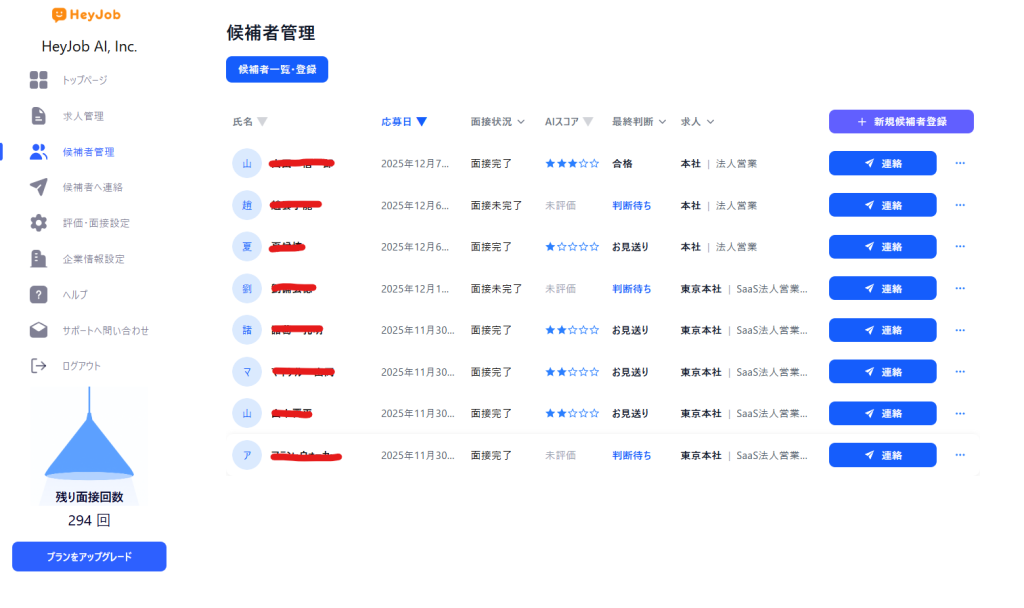
管理画面の左メニューから「候補者管理」をクリックします。
候補者一覧では、以下の情報を確認できます。
- 氏名
- 応募日
- 面接状況
- AIスコア
- 最終判断
- 応募求人
面接が完了している候補者は、面接状況に「面接完了」と表示されます。
確認したい候補者の氏名をクリックすると、候補者詳細画面が開きます。
2. 候補者詳細画面を確認する
候補者詳細画面では、左側に候補者プロフィール、面接動画、チャプター、ハイライト・履歴が表示されます。
右側には、AIによる総合評価とカテゴリ別評価が表示されます。
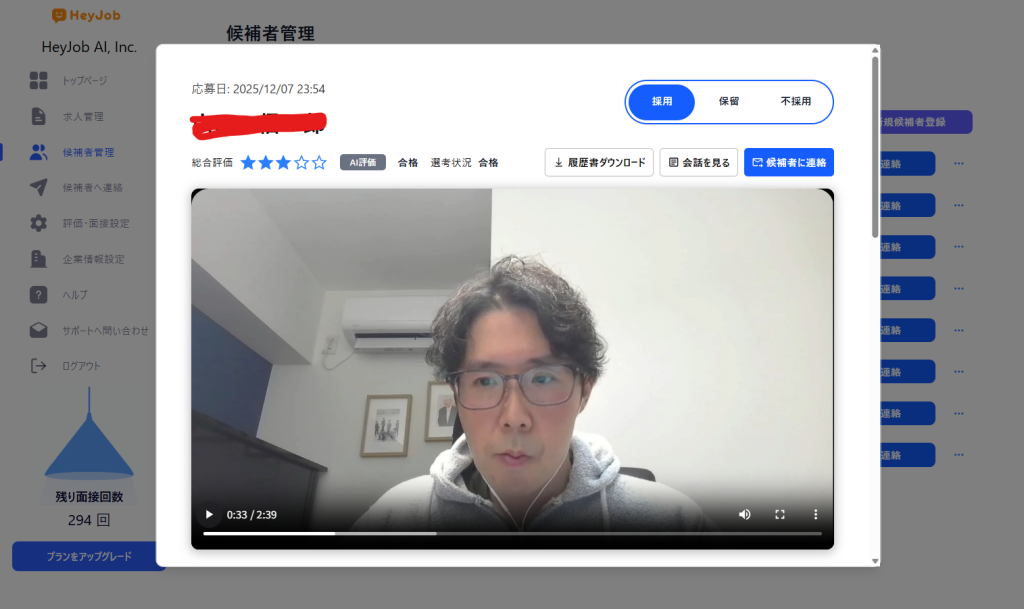
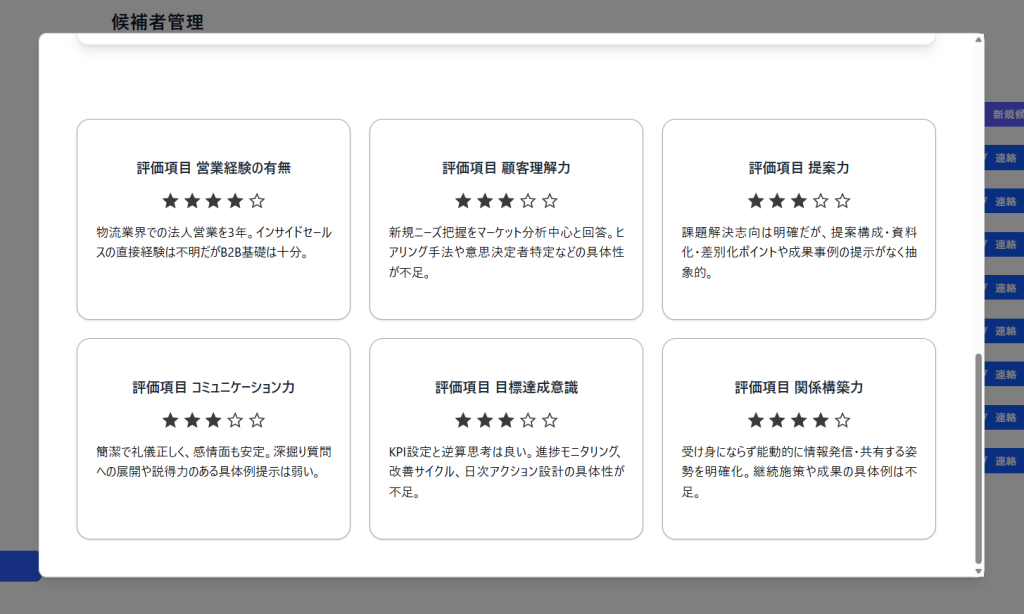
画面をスクロールすると、解析された評価結果の詳細を確認できます。
候補者プロフィールでは、受検日、面接ステータス、応募求人、現在の採用判断を確認できます。
3. 総合評価を確認する
画面右側の「総合評価」では、AIによる評価結果が100点満点で表示されます。
あわせて、以下の情報を確認できます。
- 総合評価スコア
- AI評価
- AIによる要約コメント
- 採用判断ボタン
- 全体コメント
- 強み
- 弱み
「AI評価」には、候補者の面接内容をもとにした評価ラベルが表示されます。
スコアだけで判断するのではなく、AI評価コメントや全体コメントも確認し、候補者の特徴を把握してください。
4. 強み・弱みを確認する
「強み」には、面接内容からAIがポジティブに評価したポイントが表示されます。
「弱み」には、追加確認が必要な点や、懸念として確認しておきたいポイントが表示されます。
強み・弱みは、次回面接で深掘りする内容を決める際にも活用できます。
候補者の合否判断だけでなく、面接官が確認すべき論点整理としても利用してください。
5. カテゴリ別評価を確認する
「カテゴリ別評価」では、求人ごとに設定された評価項目に沿って、AIが候補者を評価します。
各カテゴリでは、以下の内容を確認できます。
- カテゴリ名
- カテゴリごとのスコア
- 評価コメント
- 評価の根拠となる発言
- 発言箇所へ移動できるタイムスタンプ
カテゴリごとのスコアは100点満点で表示されます。
評価項目ごとに、どの点が高く評価されたのか、どの点に懸念があるのかを確認できます。
タイムスタンプをクリックすると、該当する面接動画の位置を確認できます。
AI評価の根拠を動画で確認したい場合に活用してください。
6. 面接動画とチャプターを確認する
候補者詳細画面の左側には、面接動画が表示されます。
動画の下にある「チャプター」では、質問ごとに動画の開始位置が分かれています。
確認したい質問をクリックすると、その質問の回答部分をすぐに確認できます。
チャプターは、以下のような場面で便利です。
- 特定の質問への回答だけを確認したい場合
- 次回面接で深掘りする箇所を探したい場合
- AI評価の根拠となった発言を確認したい場合
7. ハイライトと履歴を確認する
動画の下部には、「ハイライト(要約)」と「履歴」のタブがあります。
「ハイライト(要約)」では、AIが面接中の発言から重要な部分を抽出します。
良いコメントと懸念を示すコメントに分かれて表示されるため、候補者の特徴を短時間で把握できます。
「履歴」では、面接中の発言内容を時系列で確認できます。
各発言にはタイムスタンプが付いており、クリックすると該当する動画位置を確認できます。
8. 採用判断を変更する
評価内容を確認したら、画面右側の「採用判断」から候補者の判断を変更できます。
選択できる判断は以下です。
- 合格にする
- 未確認
- 不合格にする
判断を変更する前に、総合評価、カテゴリ別評価、動画、ハイライトを確認し、必要に応じて社内で確認してから判断してください。
【注意】
採用判断は候補者管理上のステータスに関わるため、操作前に対象候補者が正しいことを確認してください。
9. 評価内容をコピー・再評価する
候補者詳細画面には、運用を補助する機能もあります。
「マークダウンをコピー」をクリックすると、評価内容をマークダウン形式でコピーできます。
社内共有やメモ作成に活用できます。
「再評価」をクリックすると、候補者の評価を再生成できます。
評価結果を更新したい場合に使用してください。
【注意】
再評価を行うと表示される評価内容が変わる可能性があります。必要な場合のみ実行してください。